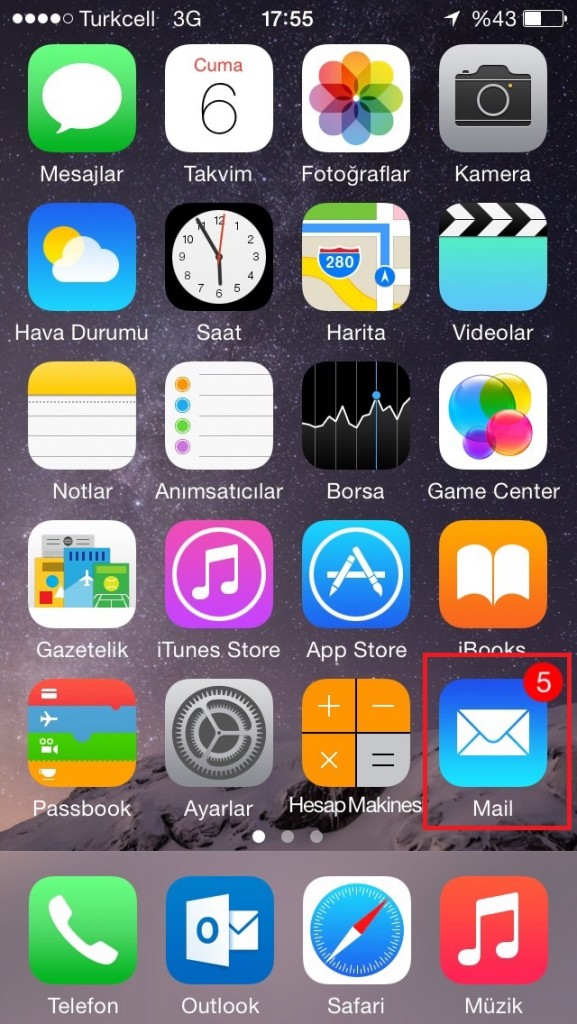
Iphone akıllı cep telefonları kullanıcı dostu ve kolay bir işletim sistemine sahiptir. Email kurulumu da oldukça basittir.
Aşağıda görsel olarak hazırlanan ayarları iphonu’unuza kurduğunuzda kendi alan adınıza kayıtlı e-mail’den yada şirket email’inizden mobil durumdayken e-mail alıp gönderebilirsiniz.
[av_promobox button=’yes’ label=’İletişime Geçin’ link=’manually,http://elizyazilim.com/contents/iletisim’ link_target=’_blank’ color=’theme-color’ custom_bg=’#444444′ custom_font=’#ffffff’ size=’large’ icon_select=’no’ icon=’ue800′ font=’entypo-fontello’ box_color=” box_custom_font=’#ffffff’ box_custom_bg=’#444444′ box_custom_border=’#333333′ admin_preview_bg=”]
ÖNEMLİ:Buradaki bilgiler “bilgilendirme” amaçlıdır.
Telefon ve e-posta ile destek sadece müşterilerimiz içindir.
[/av_promobox]
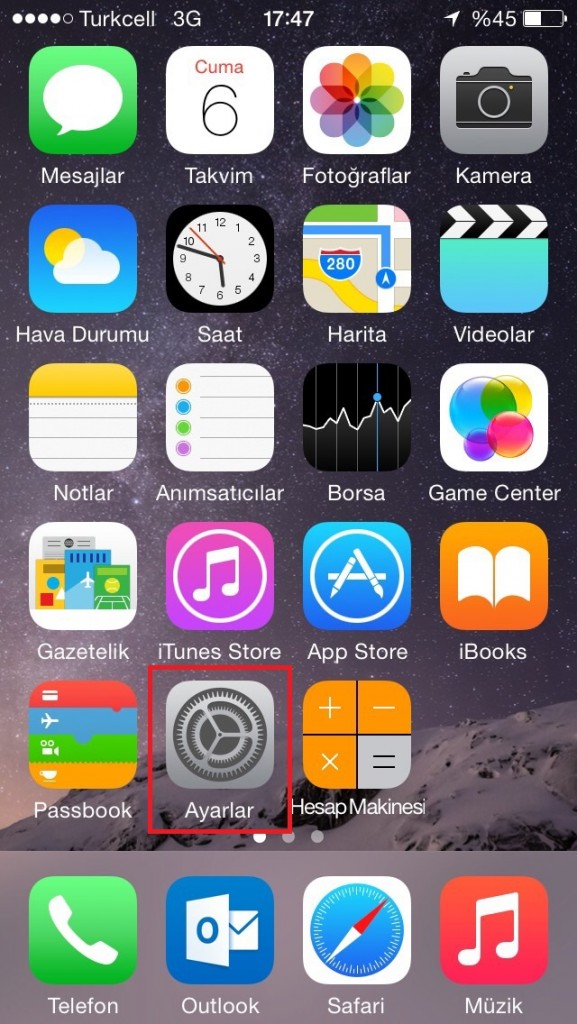
1. Ayarları görüntüleyiniz:
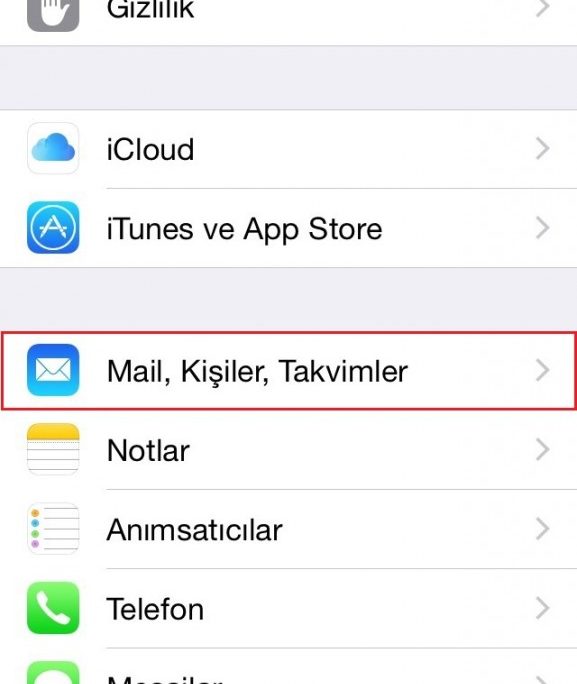
2. Mail, Kişiler, Takvimler seçeneğine gidiniz:
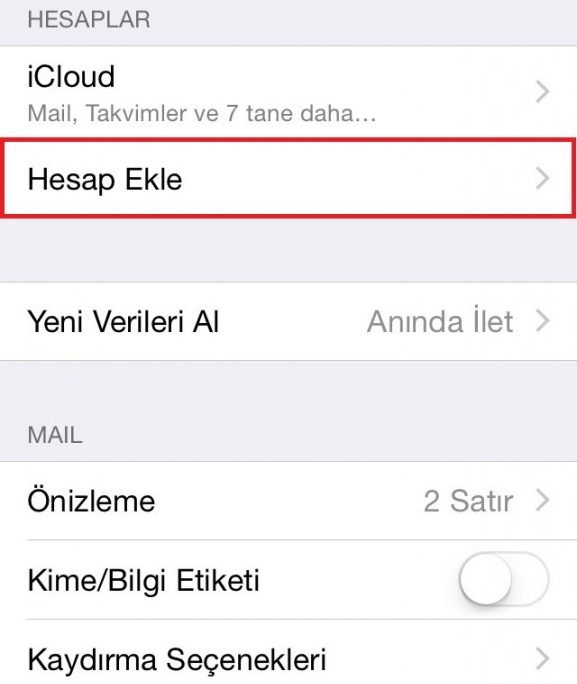
3. Hesap Ekle seçeneğine gidiniz:
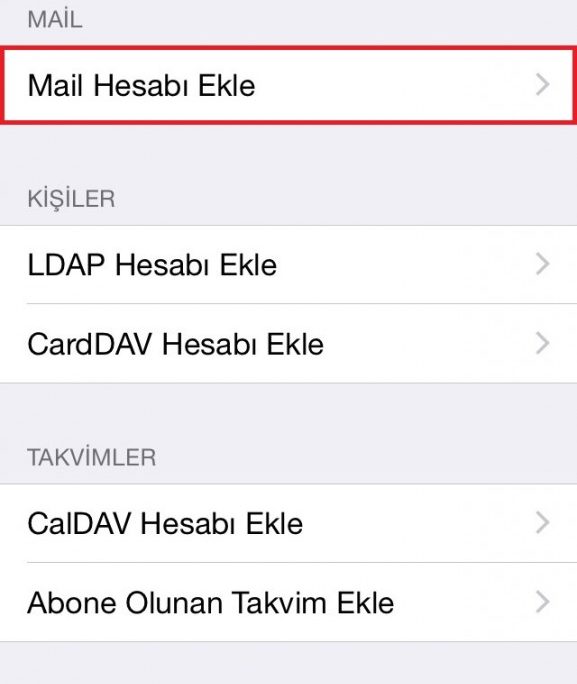
4. Mail Hesabı Ekle seçeneğine gidiniz:
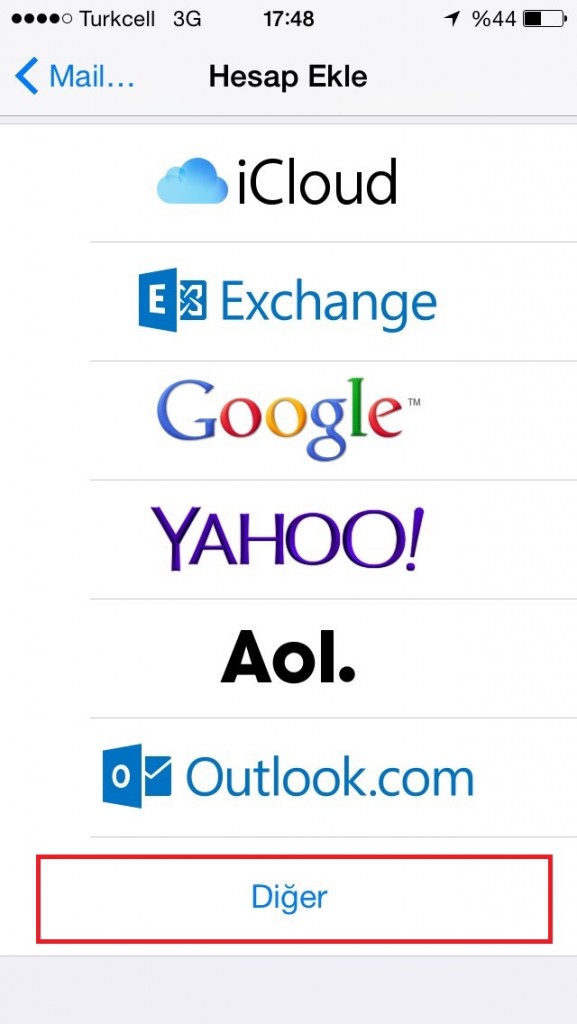
5. Diğer seçeneğini işaretleyiniz:
6- Gelen pencerede “IMAP” düğmesini seçin ve şu şekilde doldurun. (bilgileri servis sağlayıcınızdan alabilirsiniz)
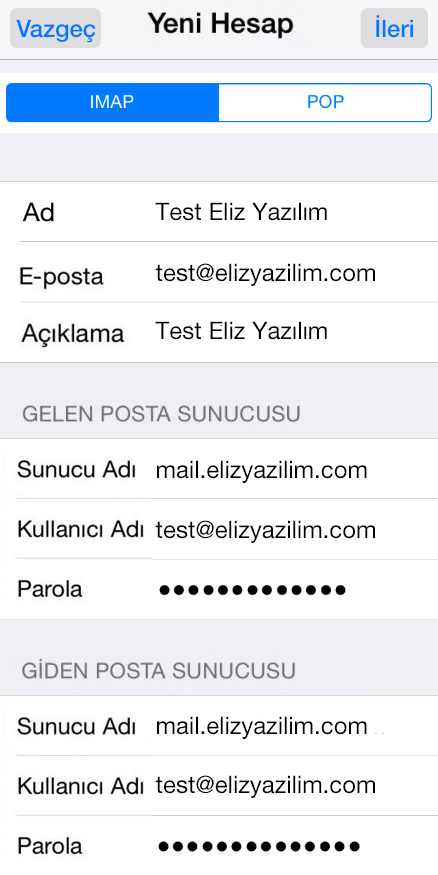
- Ad: Adınızı yazın
- E-posta adresiniz: eposta adresinizin tamamını yazın.
- Açıklama: boş bırakabilirsiniz.
Gelen Posta sunucusu
- Sunucu Adı: mail.alanadaniz.com şeklinde yazın
- Kullanıcı adı: email adresinizin tamanını yazın
- Parola: parolanızı küçük büyük harflere dikkat ederek yazın
Gelen Posta Sunucusu
- Sunucu Adı: mail.alanadaniz.com şeklinde yazın
- Kullanıcı adı: email adresinizin tamanını yazın
- Parola: parolanızı küçük büyük harflere dikkat ederek yazın
Tüm bilgileri eksiksiz doldurduktan sonra SONRAKİ dümesine ve sonra da KAYDET butonuna dokunun
7- “Bu hesap mail alıp gönderemeyebilir” uyarısı verebilir. KAYDET düğmesine tıklayın.
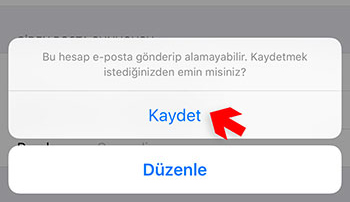
8- (bu uyarı SSL olmadığı zaman ekrana gelir. KAYDET tuşu ile kurulumu tamamlayın.)
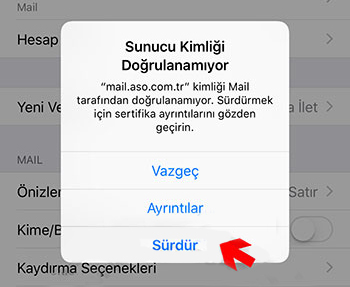
Değişiklikler kaydedilecektir. Yeni hesabınız Hesaplar kısmında görüntülenecektir, ana menüye dönebilirsiniz:
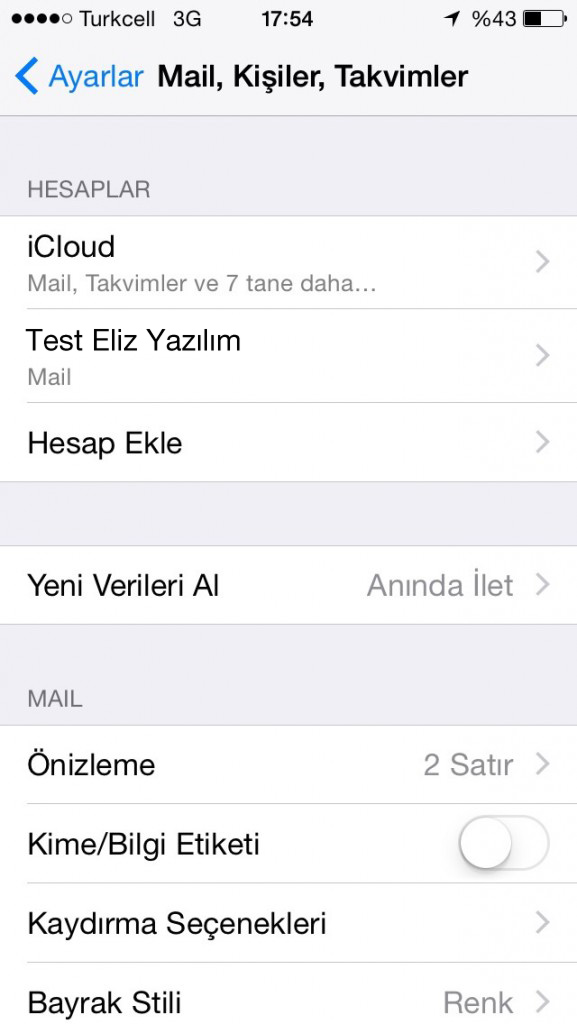
Yerleşik Mail uygulamasını kullanarak posta kutunuzu görüntüleyebilirsiniz